Grâce aux Reporting Values, chaque modalité de réponse peut être analysée finement.
⚠️ Cet article nécessite un accès au module d'administration et de conception de questionnaire Alchemer. Si vous souhaitez être autonome dans la gestion de vos questionnaires, nous vous invitons à solliciter votre Customer Success Manager.
Présentation
La Reporting Value correspond à la valeur interne associée à chaque modalité de réponse dans la plateforme Alchemer. Invisible pour le répondant, elle joue un rôle clé dans le transfert et le traitement des données, en servant de référence unique pour l’analyse des résultats dans la plateforme SatisFactory.
Par défaut, la Reporting Value reprend le même libellé que la modalité de réponse. Vous pouvez cependant la personnaliser (par exemple en lui attribuant un code ou une valeur numérique) afin de faciliter vos analyses.
Cette personnalisation permet notamment de mieux comparer la répartition des réponses à une question au sein de vos rapports et tableaux de bord SatisFactory.
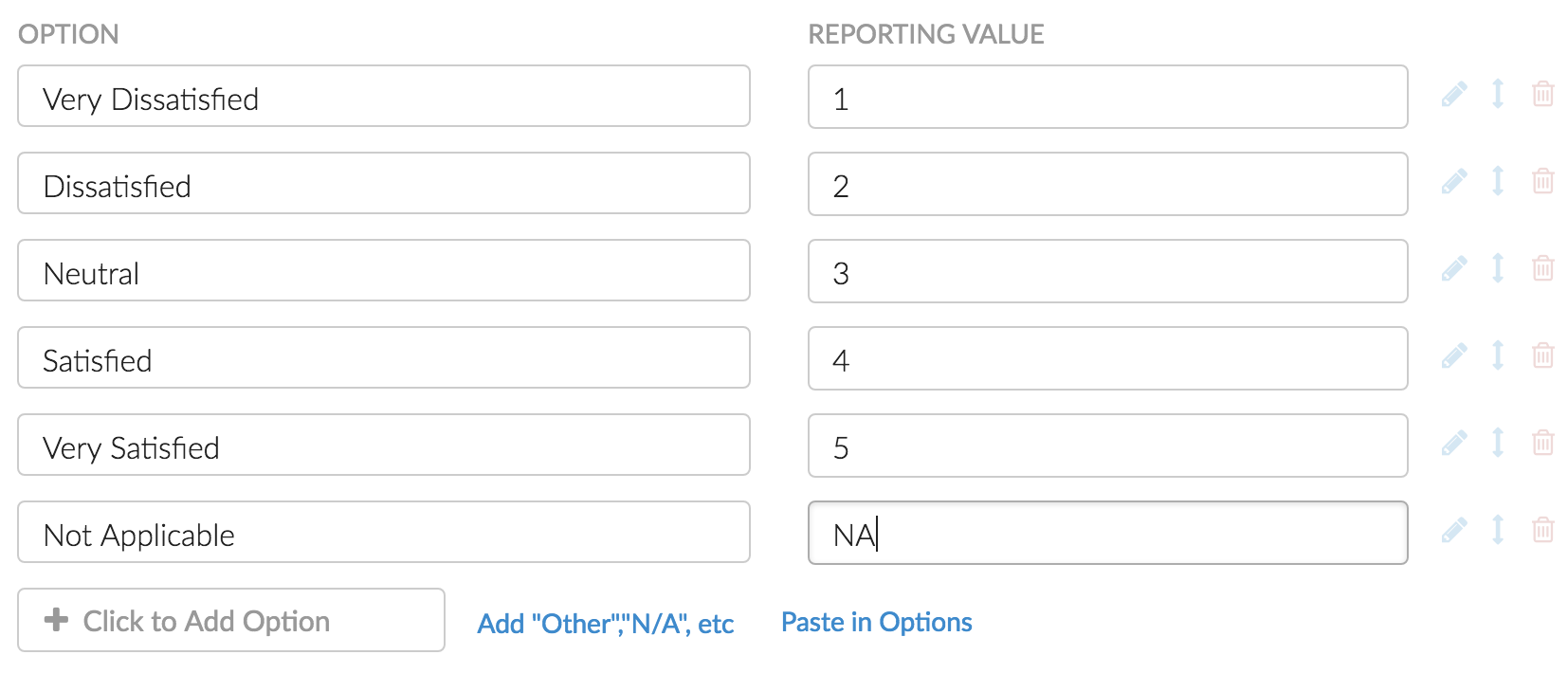
Il est possible d’attribuer la même Reporting Value à plusieurs modalités de réponse au sein d’une même question. Cependant, il est important de comprendre les impacts sur certaines fonctionnalités d’Alchemer :
- Scénario et dynamisation : les conditions basées sur les réponses d’une question ne fonctionneront pas correctement si plusieurs modalités partagent la même Reporting Value
- Exportations de données : les exports bruts utilisent les Reporting Value, ce qui peut influencer le format dont les données sont restituées
- Rapports : pour gérer les valeurs de reporting en double dans vos rapports, consultez notre documentation dédiée
Il existe plusieurs types de question qui ne prennent pas en charge les Reporting Values personnalisées, en voici la liste :
- Textbox
- Essay / Long Answer
- Date
- Slider
- Net Promoter Score® (NPS®)
- File Upload
- Number
- Percent
- Signature
- Continuous Sum
- Cascading Dropdown Menu
- Questions with Option Piped answer options
Utiliser les reporting values
Une Reporting Value reprend automatiquement le titre de la modalité (option) de réponse à laquelle elle est associée. Pour attribuer une valeur différente (et donc personnalisée) à la Reporting Value, il vous suffit de modifier la question et de cliquer sur "Options avancées", situé dans le coin supérieur droite de la question.
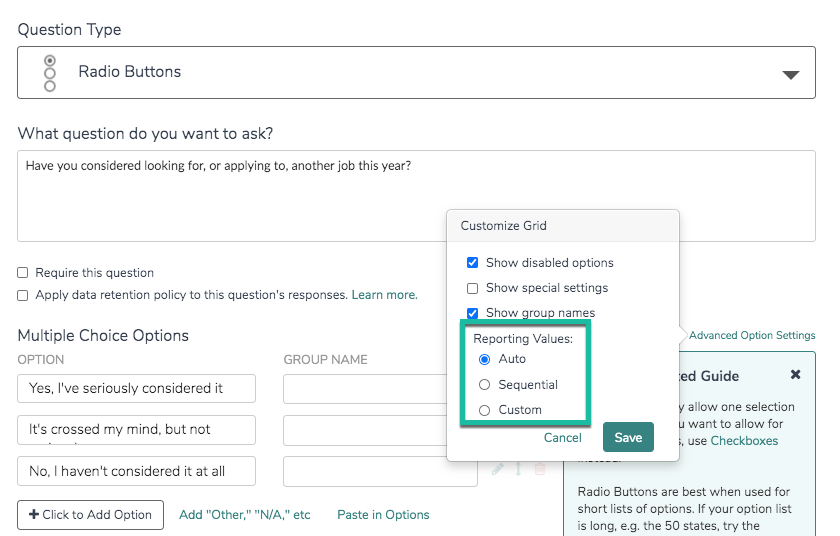
Vous pouvez définir les Reporting Values de 3 manières :
- Auto (par défaut) : La valeur est identique au libellé de l'option de réponse (par exemple : "Très satisfait")
- Séquentiel : Attribue une valeur numérique qui s'incrémente automatiquement ("1", "2", "3", etc.)
- Personnalisé : Vous permet de définir manuellement la valeur de votre choix (par exemple : "TSAT" ou "4")
⚠️ En mode séquentiel, les Reporting Values ne sont jamais renumérotées. Ainsi, si vous supprimez l'option 3 (sur une série 1, 2, 3, 4), il vous restera 1, 2 et 4. La prochaine option ajoutée sera 5, et non 3.
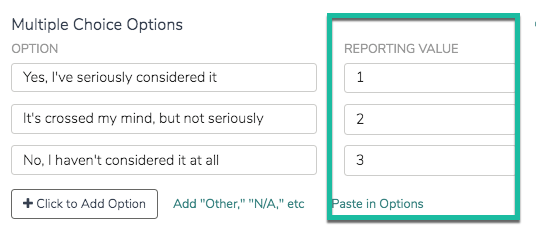
Au clic, un nouveau volet s'ouvre, vous permettant de spécifier et/ou modifier vos reporting values dans une colonne spécifique.
Spécifier les reporting values pour les questions de la grille
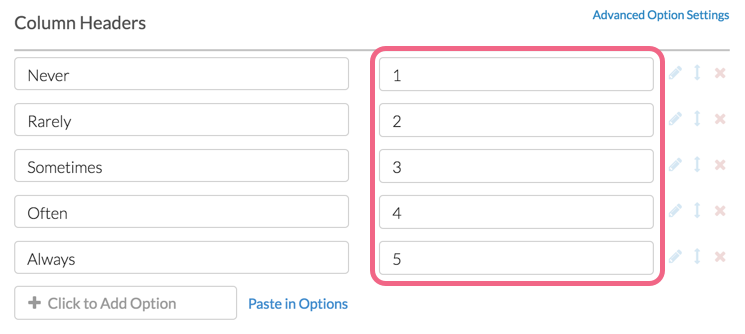
Pour garantir une analyse complète de vos questions de grille, vous devez configurer des Reporting Values numériques pour leurs colonnes.
Pour ce faire, modifiez la question, cliquez sur "Options avancées" (dans le coin supérieur droit de la question), puis sélectionnez "Reporting value personnalisées" pour vos en-têtes de colonne et enregistrez.
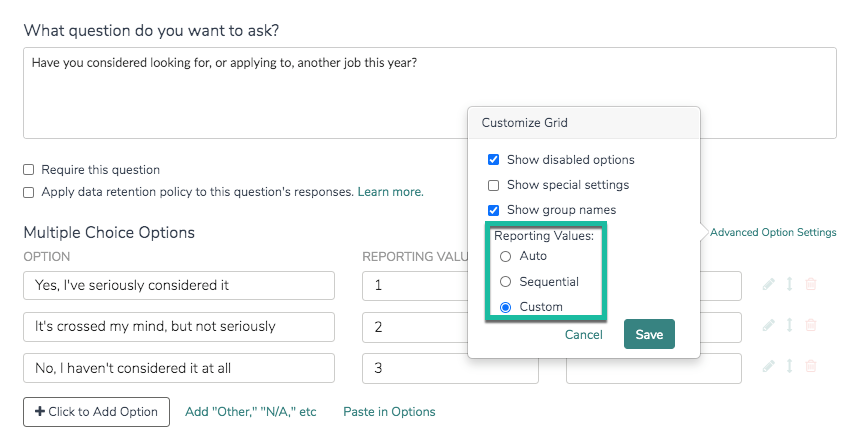
Au clic, un nouveau volet s'ouvre, vous permettant de spécifier et/ou modifier vos reporting values dans une colonne spécifique.
Modifier vos reporting values
Il est possible de modifier vos Reporting Values même après que votre enquête a commencé à collecter des réponses. Toutefois, pour éviter tout conflit ou incohérence dans les données, commencez par fermer temporairement votre questionnaire avant de procéder aux modifications (en savoir plus). Vous pourrez le rouvrir une fois les ajustements effectués.
Assurez-vous qu’aucun répondant n’est en train de répondre au questionnaire pendant la modification. Le délai nécessaire pour garantir cela peut varier selon chaque enquête.
Ainsi, vous pouvez ajuster vos Reporting Values en toute sécurité sans compromettre la qualité de vos données.
Pour ce faire, modifiez la question. Entrez la nouvelle valeur de rapport dans le champ "Reporting Value" et cliquez sur "Enregistrer la question".
💭 Dans l'idéal, patientez 5 à 10 minutes avant de rouvrir votre questionnaire. Ce délai est nécessaire pour que les modifications des Reporting Values soient prises en compte par le système.
Certaines parties de votre enquête ne refléteront pas automatiquement les nouvelles Reporting Value :
- Grilles, menus déroulants et tableaux personnalisés : les réponses déjà collectées resteront associées aux anciennes valeurs
- Données générées par les codes de fusion : par exemple, l’action "Examiner la réponse" continuera d’afficher les anciennes Reporting Values. Pour mettre à jour, il faut utiliser le lien d'édition et soumettre la réponse à nouveau
- Scripts personnalisés / JavaScript : si vos scripts utilisent les Reporting Value pour déclencher des actions, il faudra les mettre à jour manuellement
En résumé, les modifications affectent uniquement les nouvelles réponses, tandis que les données existantes nécessitent des actions supplémentaires pour refléter les nouvelles valeurs.
Rapporter des valeurs dans les rapports et les exportations
À l'exception des rapports de comparaison et des tableaux croisés, chaque type de rapport utilise des titres de réponse par défaut.
Modifier le rapport standard pour utiliser les Reporting Values
Pour utiliser les Reporting Values dans un rapport standard, vous pouvez le configurer globalement.
Dans votre rapport, cliquez sur "Edit report", ouvrez "Overall options". Dans le champ "Answer option names", sélectionnez "Reporting Values".
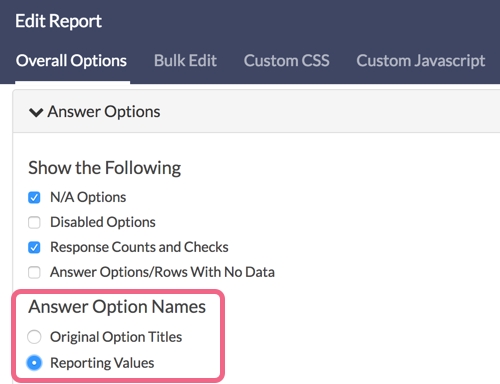
Vous pouvez également appliquer ce paramètre au cas par cas, pour chaque question.
Dans le rapport, cliquez sur le lien "Mise en page et options" de la question que vous souhaitez modifier.
Dans la section "Answer option names", sélectionnez "Reporting Values".
Modifier le rapport récapitulatif hérité et le rapport de profil pour utiliser les Reporting Values
Pour utiliser les Reporting Values dans un rapport récapitulatif hérité ou un rapport de profil, vous devez le configurer pour chaque question.
Dans votre rapport, cliquez sur "Edit report" et cliquez sur la question que vous souhaitez modifier dans l'onglet "General".
Faîtes défiler jusqu'à la section "Element Answers" et décochez l'option "Show answer title when displaying report". Cette action mettra à jour le rapport, qui affichera désormais les Reporting Values pour cette question.

Modifier les rapports de comparaison et d'onglets croisés pour utiliser les libellés de réponse
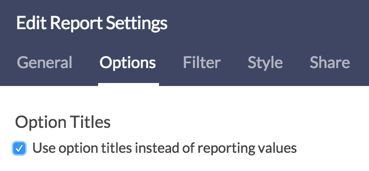
Pour utiliser les libellés de réponse dans un rapport de comparaison et d'onglets croisés, vous pouvez le configurer globalement.
Dans votre rapport, cliquez sur "Edit report" et ouvrez "Options". Cochez ensuite le champ "Use option titles instead of reporting values" et enregistrez. Cette action mettra à jour le rapport, qui affichera désormais les libellés de questions.
Si vous avez des questions ou rencontrez un problème, n'hésitez pas à contacter notre équipe Support.
Comments
0 comments
Article is closed for comments.